Panduan Mitra IVC

panduan lengkap untuk membuat program

Selamat Datang di Panduan Penggunaan Panel IVC

Pada kesempatan kali ini, kami akan memberikan panduan lengkap untuk membuat program yang akan diadakan oleh para mitra melalui Panel IVC. Simak langkah-langkahnya dengan seksama untuk memastikan proses pembuatan program berjalan lancar dan sesuai dengan harapan.

Langkah 1: Login dan Menuju Halaman Dashboard
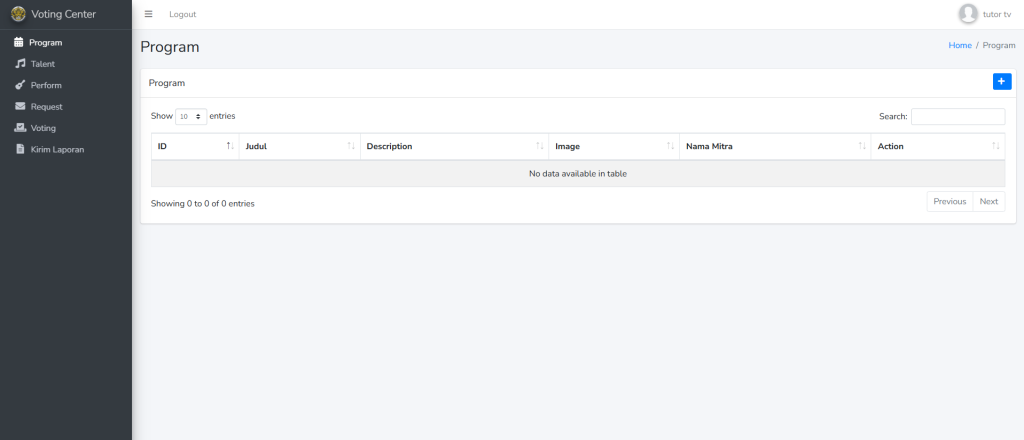
Setelah login, Anda akan diarahkan ke halaman dashboard secara default. Dari sini, Anda dapat langsung memulai proses pembuatan program.
Langkah 2: Membuat Program Baru
Untuk memulai pembuatan program, tekan tombol “+” yang terletak di sebelah kanan layar. Tombol ini akan membawa Anda ke halaman pembuatan program.

Langkah 3: Mengisi Detail Program
Di halaman pembuatan program, Anda akan menemukan beberapa kolom yang perlu diisi:
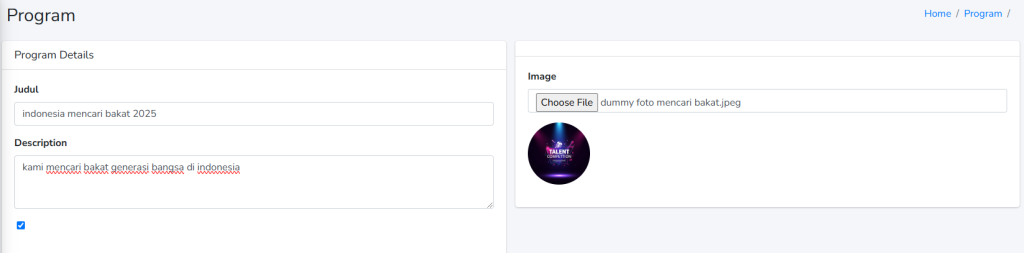
  1. Judul Program: Masukkan judul program yang ingin Anda buat.
  2. Deskripsi Program: Jelaskan secara singkat tentang program tersebut.
  3. Banner Program: Unggah foto banner program.

Catatan Penting:
– Kami menyarankan menggunakan banner dengan orientasi horizontal agar tidak terpotong saat ditampilkan di aplikasi.
– Jika banner tidak muncul, coba ubah format file menjadi PNG. Jika masalah tetap terjadi, hubungi tim customer service kami untuk bantuan lebih lanjut.

Langkah 4: Menambahkan Artis atau Talent
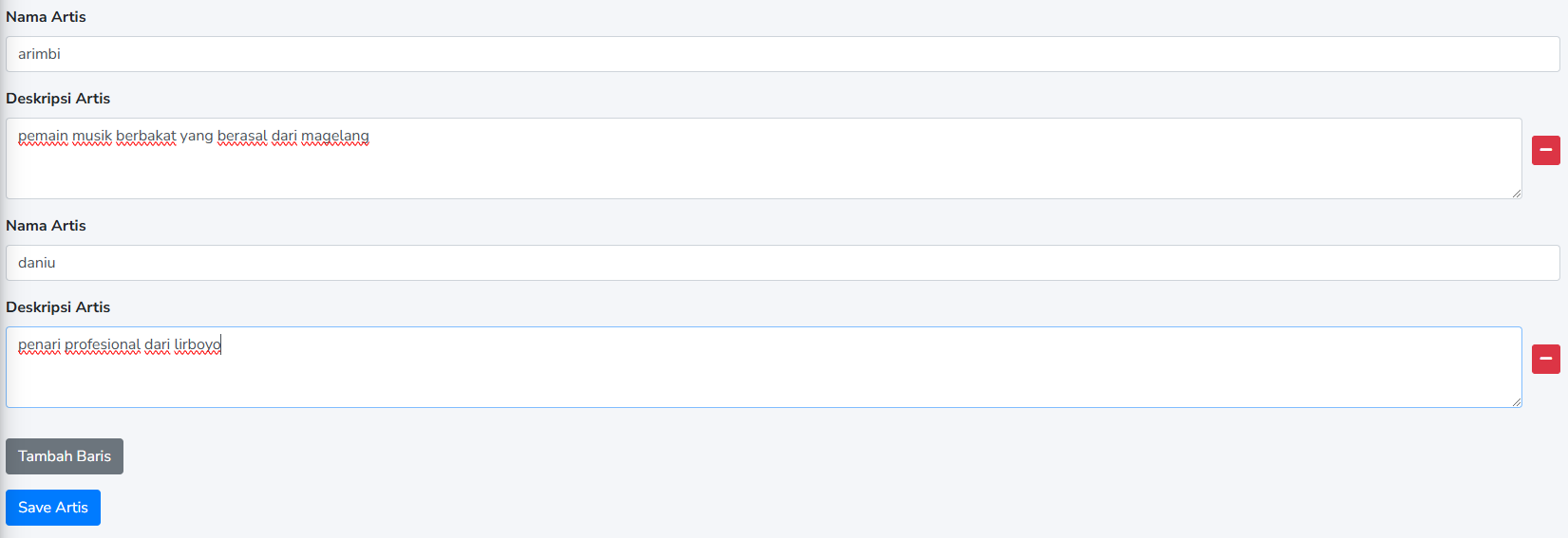
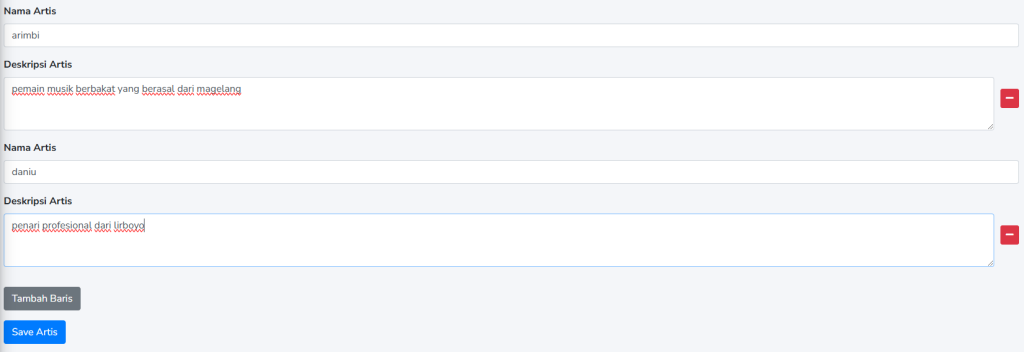
Setelah mengisi detail program, langkah selanjutnya adalah menambahkan artis atau talent yang akan terlibat dalam program tersebut.

  1. Tekan tombol “Tambah Artis”.
  2. Masukkan nama artis atau talent beserta deskripsinya.
  3. Jika Anda ingin menambahkan lebih dari satu talent, gunakan tombol “Tambah Baris”.
  4. Setelah selesai, tekan tombol “Simpan Artis” yang berwarna biru.
Langkah 5: Memilih Artis untuk Perform
Setelah nama artis atau talent berhasil didaftarkan, Anda dapat memilih artis mana saja yang akan tampil dalam program ini.

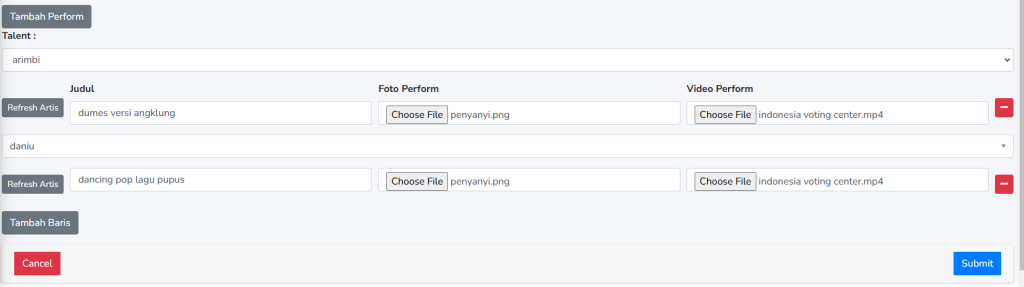
1. Tekan tombol “Tambah Perform”.
2. Pilih nama artis atau talent yang telah didaftarkan sebelumnya.
3. Jika nama artis tidak muncul, tekan tombol “Refresh Artis” dan cari kembali nama yang sudah didaftarkan.
Catatan:
– Jika nama artis tetap tidak muncul, ulangi langkah sebelumnya dengan menambahkan artis kembali, lalu simpan dan refresh.
– Pastikan perangkat Anda terhubung dengan internet. Jika masalah berlanjut, hubungi customer service kami.

Langkah 6: Mengisi Detail Perform
Setelah memilih artis, lengkapi detail perform dengan:

  1. Judul Perform: Berikan judul untuk perform tersebut.
  2. Foto dan Video: Unggah foto dan video perform dari artis atau talent.
  3. Jika ingin menambahkan lebih dari satu artis, gunakan tombol “Tambah Baris”.
  4. Jika dirasa terlalu banyak, kurangi jumlah peserta dengan menekan tombol “-“.

Langkah 7: Submit Program
Setelah semua data dan detail program selesai diisi, tekan tombol “Submit”di bagian kanan bawah yang berwarna biru. Dengan ini, program Anda berhasil dibuat dan siap untuk dijalankan.

Penutup
Demikian panduan lengkap pembuatan program melalui Panel IVC. Jika Anda mengalami kendala atau memiliki pertanyaan lebih lanjut, jangan ragu untuk menghubungi tim customer service kami. Kami siap membantu Anda kapan pun dibutuhkan.

Terima kasih telah menggunakan Panel IVC, dan selamat menjalankan program Anda!
Panduan Penggunaan Panel Indonesia Voting Center (IVC): Mengenal Fitur Request

**Selamat Datang di Panduan Penggunaan Panel Indonesia Voting Center (IVC): Mengenal Fitur Request**

Halo, Mitra IVC! Kami ucapkan selamat datang di postingan panduan penggunaan panel Indonesia Voting Center (IVC). Pada kesempatan kali ini, kami akan membahas secara mendetail mengenai Fitur Request, salah satu fitur unggulan yang dapat membantu Anda mengelola permintaan dari pengguna sekaligus menjadi sumber penghasilan tambahan. Simak penjelasannya berikut ini!

Apa Itu Fitur Request?
Fitur Request memungkinkan Anda untuk melihat berbagai permintaan atau pesan yang masuk ke akun mitra Anda dari pengguna (user). Fitur ini tidak hanya membantu Anda dalam mengelola komunikasi dengan user, tetapi juga dapat menjadi salah satu sumber penghasilan Anda di IVC. Semakin banyak request atau pesan yang masuk ke akun Anda, semakin besar pula potensi penghasilan yang bisa Anda dapatkan.

Apa Saja yang Ada di Fitur Request?
Berikut adalah panduan lengkap untuk memahami dan menggunakan Fitur Request di akun IVC Anda:

1. Akses Menu Request
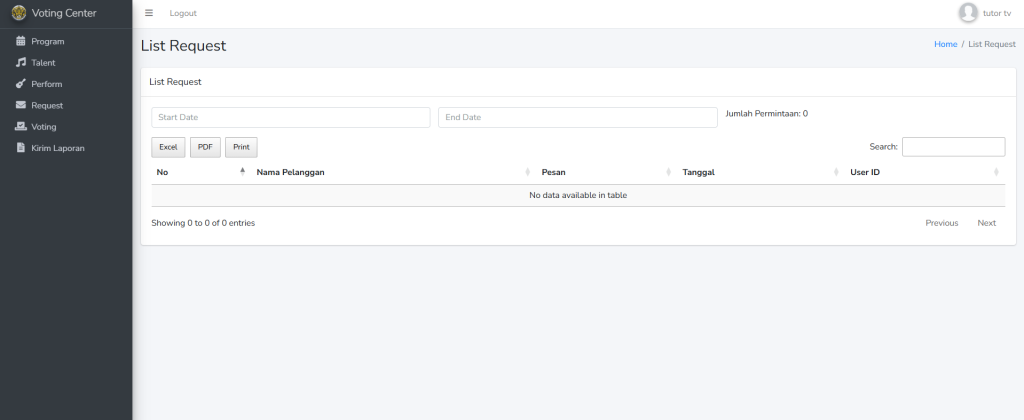
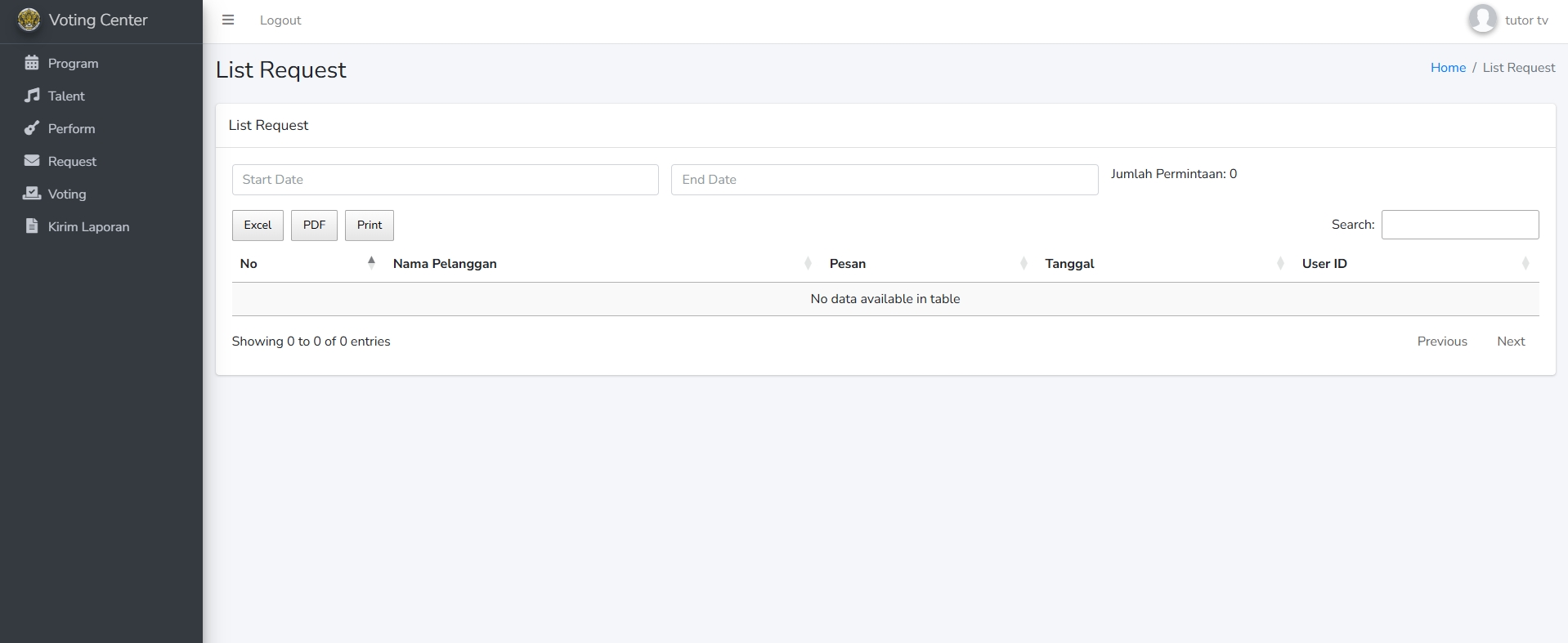
Setelah Anda login dan masuk ke dalam Dashboard akun Anda, Anda akan melihat menu Request yang terletak di sisi kiri halaman dashboard. Klik tombol Request untuk masuk ke halaman list request.

2. Halaman List Request

Di halaman ini, Anda akan melihat daftar request yang masuk dari user. Untuk memudahkan pengelolaan, kami menyediakan fitur sortir pesan berdasarkan tanggal atau bulan tertentu. Selain itu, terdapat juga informasi mengenai jumlah request yang telah Anda terima dari user Kami juga menambahkan fitur Search yang memungkinkan Anda mencari pesan spesifik berdasarkan kata kunci tertentu.

3. Fitur Export Data
Untuk memudahkan pengolahan data, kami menyediakan fitur Export dengan 3 pilihan format:

  1. Excel: Untuk mengunduh data dalam format spreadsheet.
  2. PDF: Untuk mengunduh data dalam bentuk file PDF.
  3. Print: Untuk mencetak data langsung dari browser Anda.

Dengan fitur ini, Anda dapat lebih mudah mengelola dan menganalisis data request yang telah terkumpul.

4. Request sebagai Sumber Penghasilan

Selain sebagai alat komunikasi, data request yang masuk juga dapat menjadi sumber penghasilan bagi Anda sebagai mitra IVC. Semakin banyak request yang anda terima dari user, semakin besar peluang Anda untuk mendapatkan penghasilan tambahan.

5. Proses Pencairan Dana
Untuk informasi lebih lanjut mengenai proses pencairan dana yang Anda peroleh dari request, jangan lewatkan panduan selanjutnya yang akan kami bahas secara detail. Pastikan Anda tetap mengikuti update dari kami!

Penutup
Terima kasih telah membaca panduan ini. Kami berharap penjelasan mengenai Fitur Request ini dapat bermanfaat bagi Anda dalam mengoptimalkan penggunaan panel IVC. Jangan ragu untuk menjelajahi fitur-fitur lainnya yang tersedia di platform kami. Semoga sukses dan selamat beraktivitas di Indonesia Voting Center. Jika Anda memiliki pertanyaan atau membutuhkan bantuan lebih lanjut, tim support kami siap membantu Anda. Salam sukses!

Panduan Mitra: Perubahan Data Akun

Panduan Mitra: Perubahan Data Akun

Selamat datang di Panduan Mitra. Dalam panduan ini, kami akan memberikan informasi terkait proses perubahan data pada akun Mitra Anda. Simak langkah-langkah berikut untuk memastikan Anda dapat mengelola akun dengan lancar.

1. Akses Halaman Login
Pertama, silakan akses halaman login yang telah disediakan oleh tim admin kami. Masukkan username dan password yang telah diberikan kepada Anda.

2. Menuju Dashboard Panel IVC
Setelah berhasil login, Anda akan diarahkan ke halaman Dashboard Panel IVC. Di sisi kiri halaman, terdapat beberapa menu yang dapat digunakan untuk memulai program voting, antara lain:
– Program
– Talent
– Perform
– Request
– Voting
– Kirim Laporan

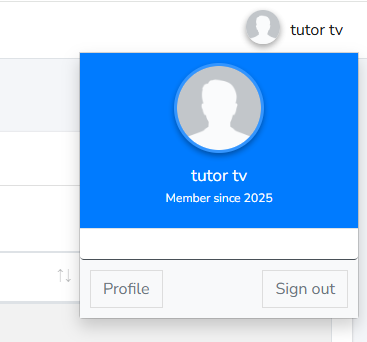
Di sisi kanan atas, terdapat ikon default akun Anda. Untuk mengubah informasi akun, klik pada nama atau foto default tersebut. Anda akan melihat dua opsi: Profile dan Sign Out.

3. Mengubah Data Akun
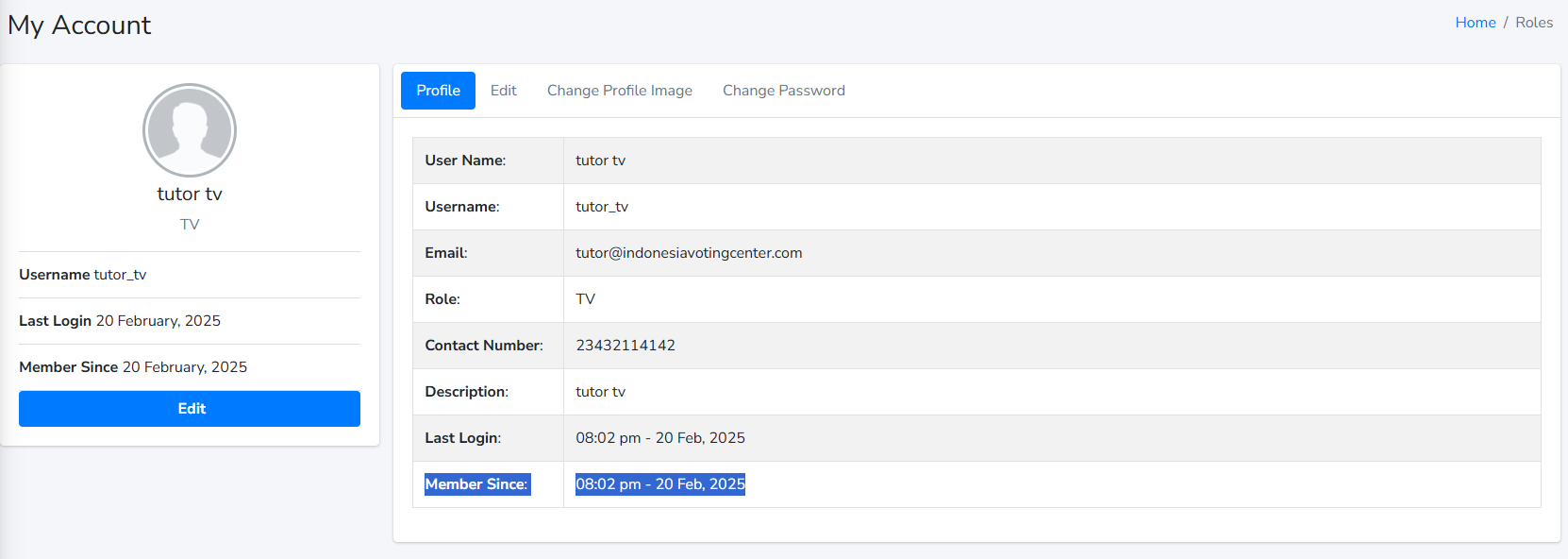
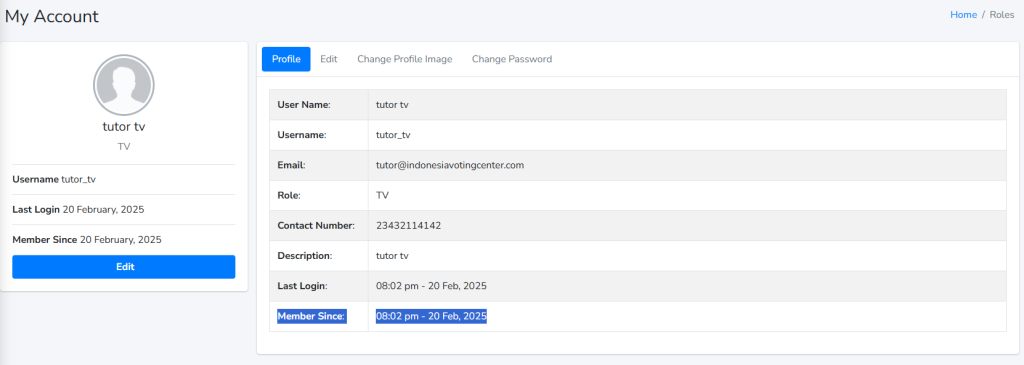
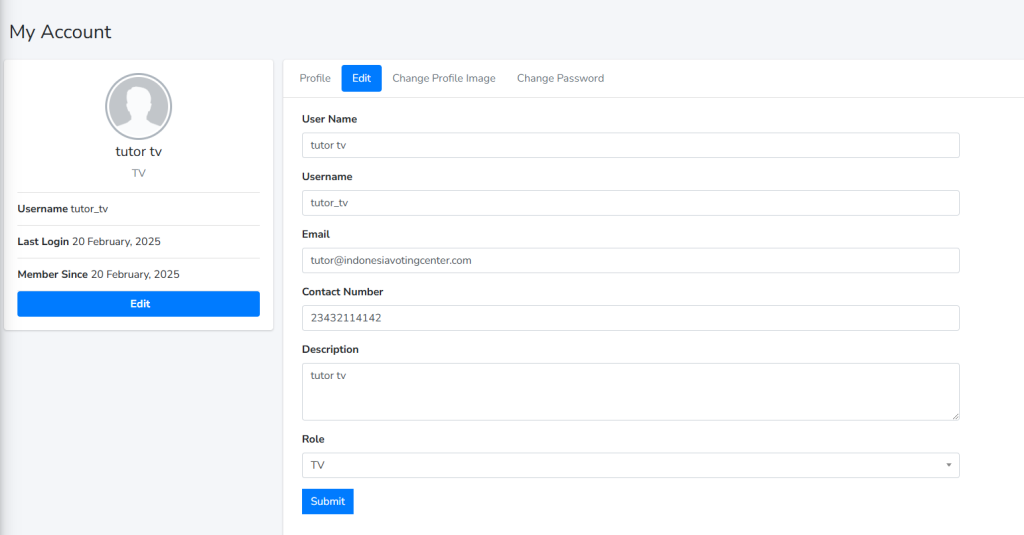
Untuk melanjutkan proses perubahan data akun, klik tombol Profile. Anda akan diarahkan ke halaman My Account.

Di halaman ini, tersedia beberapa opsi untuk mengelola data akun, meliputi:
Edit Data Akun
Ubah Foto Profil
Ubah Password

a. Edit Data Akun


Pada menu Edit, Anda dapat memperbarui informasi seperti:
– Nomor kontak
– Alamat email
– Deskripsi akun

Setelah selesai, klik Submit untuk menyimpan perubahan.

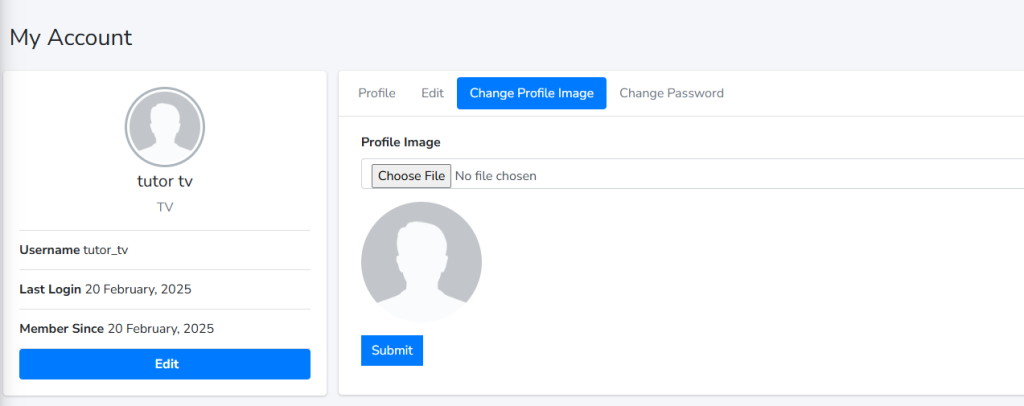
b. Ubah Foto Profil


Untuk mengubah foto profil, klik menu Change Profile Image. Pastikan foto yang diunggah dalam format PNG agar dapat ditampilkan dengan baik di aplikasi IVC. Setelah mengunggah foto, klik Submit dan tunggu beberapa saat hingga perubahan foto profil Anda berhasil diterapkan.

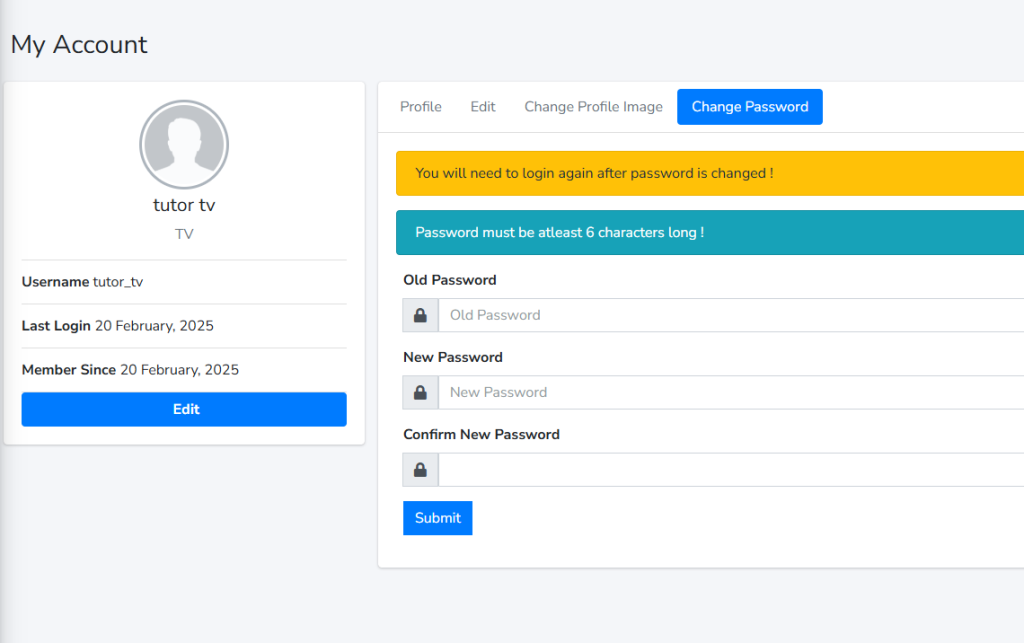
 c. Ubah Password


Jika Anda ingin mengubah password, klik menu Change Password. Anda akan diminta untuk mengisi:
– Password lama
– Password baru
– Konfirmasi password baru

Setelah yakin dengan perubahan, klik Submit. Untuk memastikan keberhasilan perubahan, silakan login ulang menggunakan password baru Anda.

4. Bantuan dan Dukungan
Apabila Anda mengalami kendala atau membutuhkan bantuan lebih lanjut, tim Customer Service kami siap membantu. Kunjungi website resmi kami di [www.indonesiavotingcenter.com](https://www.indonesiavotingcenter.com) dan klik menu Hubungi Kami. Kami akan merespons keluhan Anda secepat mungkin.

Terima kasih telah mengikuti Panduan Mitra ini. Semoga informasi yang disampaikan dapat membantu Anda dalam mengelola akun dengan lebih efektif.