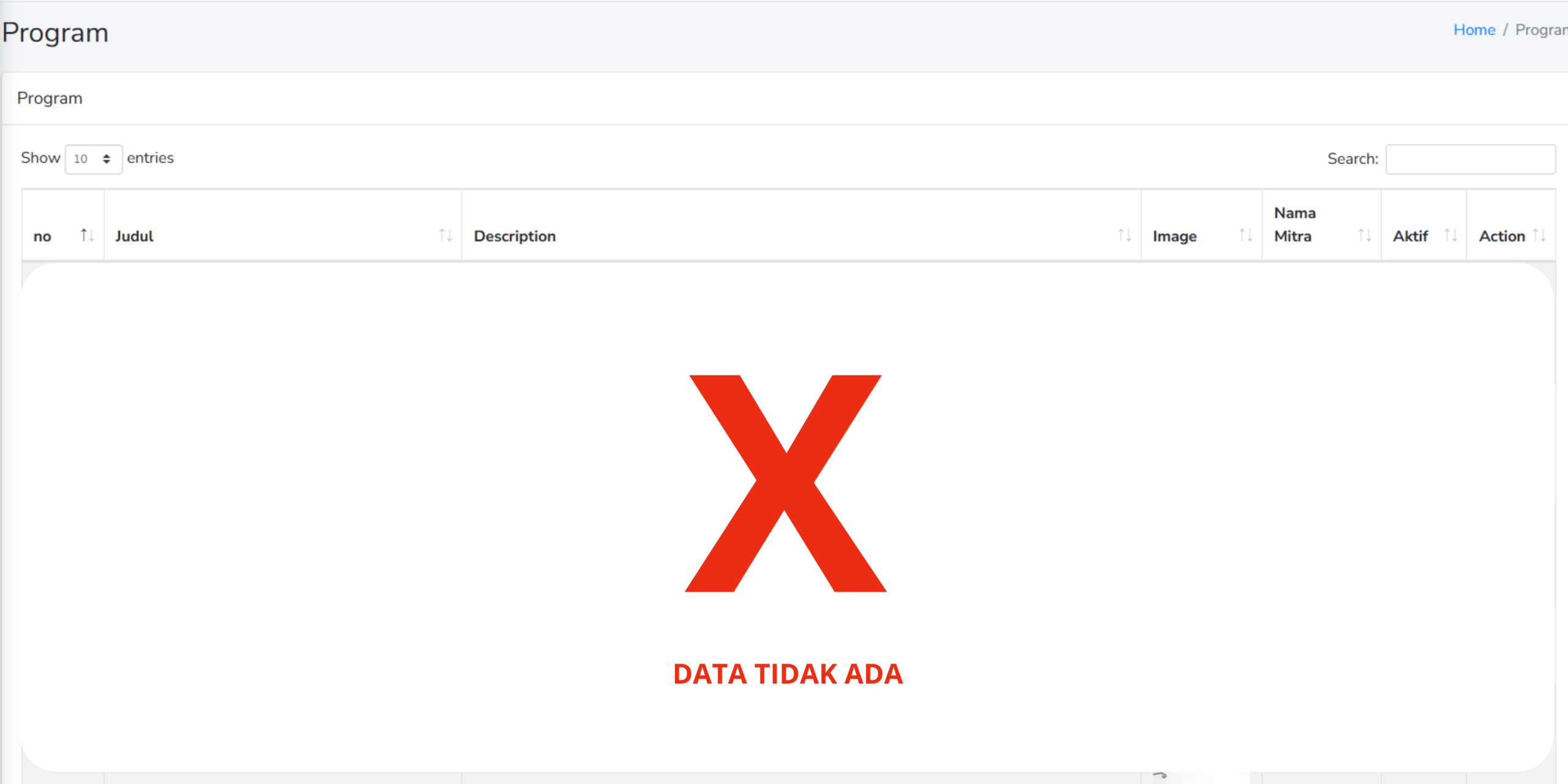
Selamat datang di artikel panduan kami mengenai permasalahan data tidak muncul pada panel. Situasi ini memang bisa cukup membingungkan, namun tidak perlu khawatir—kami telah merangkum beberapa penyebab umum beserta solusi yang bisa Anda coba untuk mengatasinya.
1. Kesalahan saat Memuat Script
Salah satu penyebab umum adalah kegagalan saat proses loading script pada halaman panel.
Solusi: Silakan coba untuk me-refresh atau reload halaman panel Anda. Ini akan memuat ulang seluruh elemen halaman dan dapat memperbaiki gangguan sementara.
2. Sesi Login Telah Berakhir
Jika Anda terlalu lama tidak aktif, sistem akan menganggap sesi login Anda telah berakhir.
Solusi: Silakan lakukan logout, lalu login kembali menggunakan akun Anda untuk memulai sesi baru.
3. Masalah Cache pada Browser
Cache yang bermasalah atau kadaluwarsa dapat menghambat tampilan data pada panel.
Solusi:
-
Buka pengaturan pada browser Anda
-
Masuk ke menu Privacy and Security
-
Pilih opsi Clear Browsing Data dan hapus cache
-
Setelah itu, reload kembali halaman panel
4. Koneksi Jaringan Tidak Stabil
Koneksi internet yang tidak stabil atau lambat bisa menyebabkan data gagal dimuat sepenuhnya.
Solusi: Pastikan koneksi Anda dalam kondisi baik atau coba gunakan jaringan alternatif yang lebih stabil.
5. Penggunaan Sistem Operasi Windows 7
Sayangnya, sistem operasi Windows 7 tidak lagi kompatibel secara optimal dengan teknologi yang digunakan pada panel kami.
Solusi:
-
Coba akses panel melalui mode samaran/incognito (CTRL + SHIFT + N), atau
-
Gunakan perangkat dengan sistem operasi dan browser versi terbaru untuk pengalaman terbaik
Jika Semua Cara Belum Berhasil…
Apabila Anda telah mencoba semua solusi di atas namun data masih belum muncul, jangan ragu untuk menghubungi tim Customer Service kami melalui tombol bantuan yang tersedia di panel.
Terima kasih telah meluangkan waktu untuk membaca artikel ini. Semoga panduan ini bermanfaat dan membantu Anda kembali menggunakan panel dengan normal.
Salam hangat,
Tim Dukungan Teknis
Halo Mitra IVC!
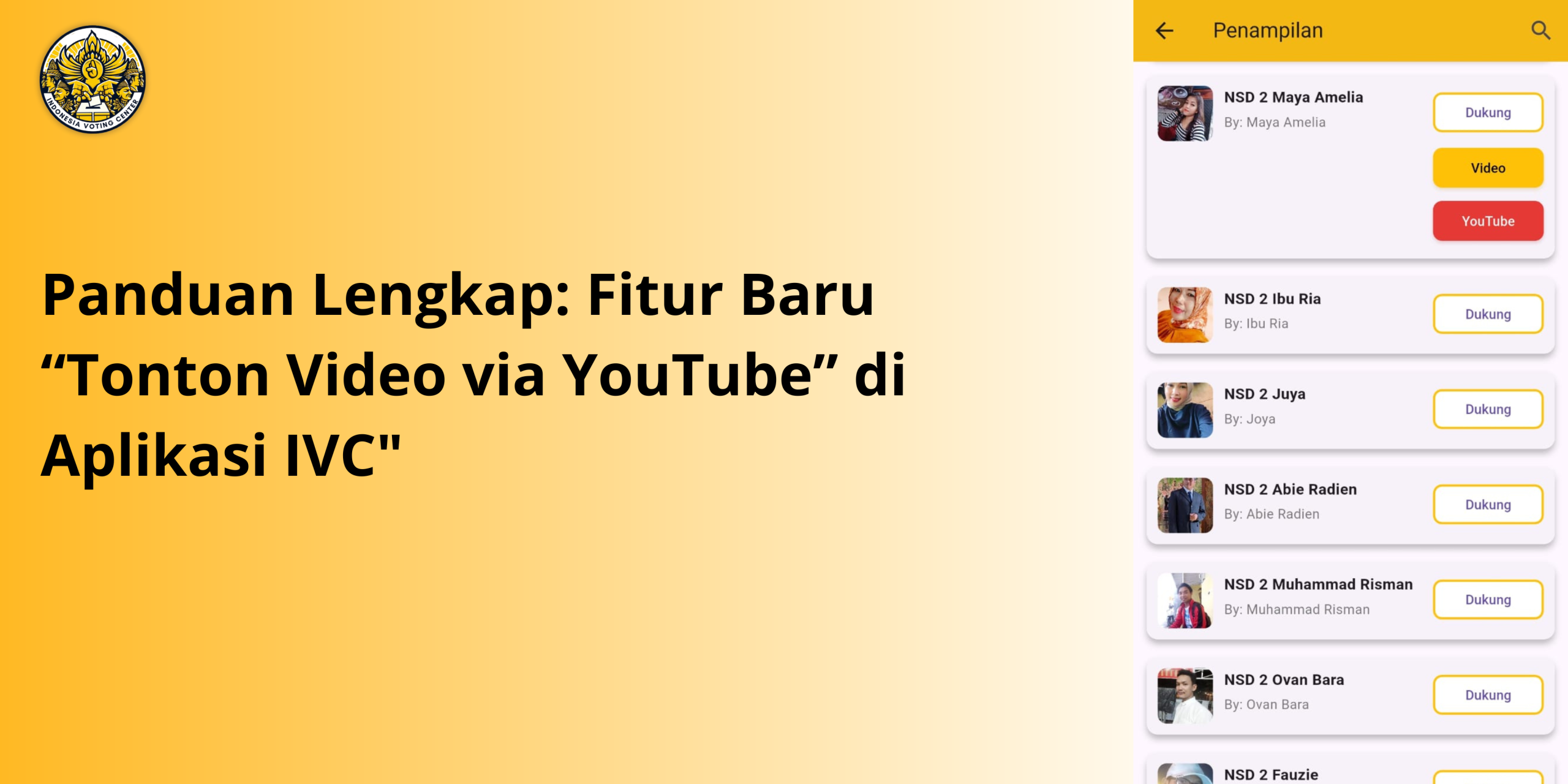
Kami dengan senang hati memperkenalkan fitur terbaru di aplikasi IVC yang akan memudahkan mitra dan peserta lomba dalam menampilkan performa terbaik mereka. Kini, mitra dapat mencantumkan link video YouTube peserta lomba langsung di aplikasi IVC, sehingga voter bisa menyaksikan performa lengkap sebelum memberikan suara.
Simak panduan lengkapnya di bawah ini!
Apa Itu Fitur “Tonton Video via YouTube”?
Fitur ini memungkinkan mitra untuk menambahkan link video YouTube peserta lomba, yang akan muncul sebagai tombol “YouTube” di halaman voting. Dengan begitu, voter dapat:
✔ Menonton performa peserta secara utuh.
✔ Menjadi alternatif saat video pada server IVC sedang down.
Cara Menambahkan Link YouTube untuk Peserta Lomba
Berikut langkah-langkahnya:
1. Login ke Dashboard Mitra IVC
2. Tambah atau Edit Peserta/Program
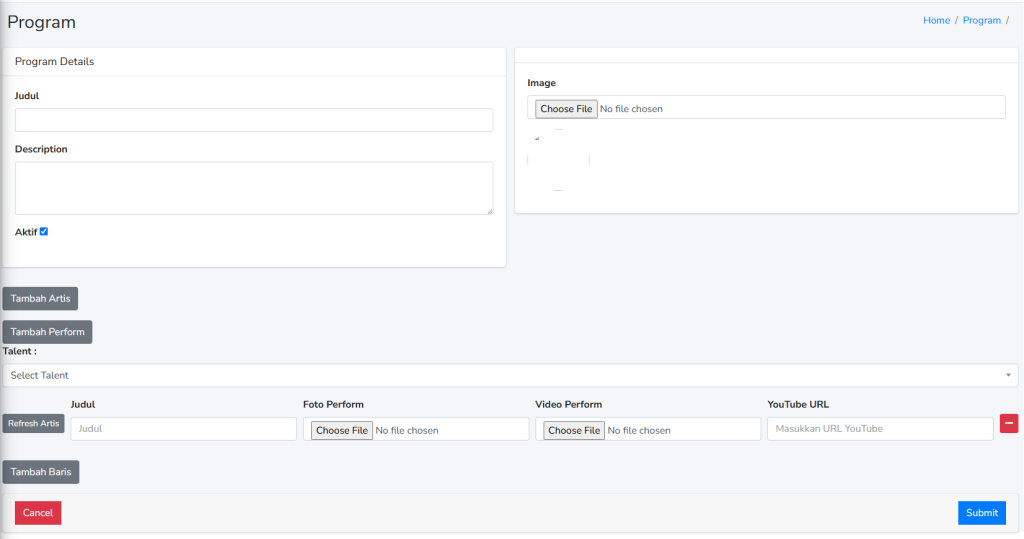
Fitur ini tersedia dalam beberapa kondisi:
-
Saat membuat program baru
-
Saat menambahkan perform baru
-
Saat mengedit perform peserta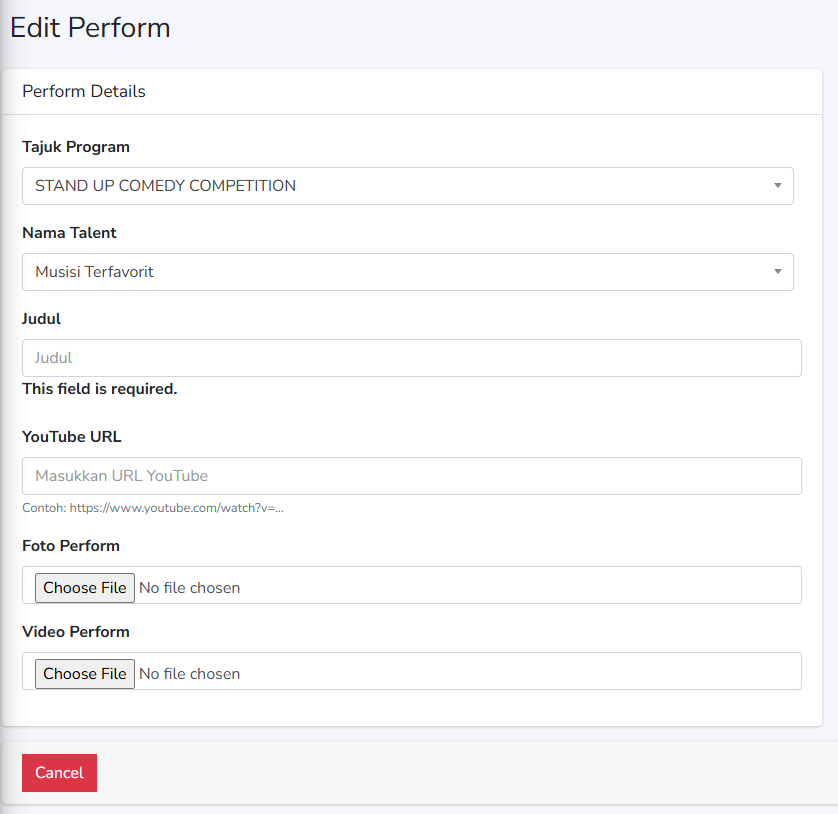
3. Masukkan Link YouTube Peserta
4. Simpan Perubahan
Tips Penting
✅ Pastikan link YouTube valid dan tidak di-private.
✅ Gunakan link yang langsung mengarah ke video (bukan playlist atau channel).
✅ Jika peserta memiliki lebih dari satu video, pastikan memilih yang paling relevan.
✅ Fitur ini tidak menggantikan unggahan video langsung di IVC, melainkan sebagai opsi tambahan.
Contoh Penggunaan
Misalnya, Anda menyelenggarakan “Lomba Menari 2024”, dan peserta Ahmad Susanto memiliki video performa di YouTube. Anda hanya perlu:
-
Buka menu “Edit Peserta”.
-
Tempelkan link YouTube-nya di kolom yang disediakan.
-
Simpan, dan voter bisa langsung menonton videonya saat voting!
Manfaat Fitur Ini
✨ Meningkatkan Engagement – Voter lebih tertarik karena bisa melihat performa lengkap.
✨ Mempermudah Mitra – Tidak perlu repot mengunggah ulang video besar.
✨ Mendukung Kreativitas Peserta – Peserta bisa memamerkan video berkualitas tinggi dari YouTube.
Butuh Bantuan?
Jika mengalami kendala, jangan ragu hubungi Tim Support IVC melalui:
📧 Email: indonesiavotingcenter@gmail.com
💬 Tombol bantuan di panel ataupun di aplikasi
Dengan fitur ini, kami berharap pengalaman voting menjadi lebih interaktif dan menyenangkan!
Salam,
Tim Pengembang IVC 🚀